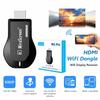
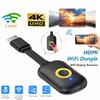
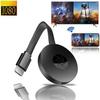
TV Stick MiraScreen G2 TV Dongle Alıcı Destek HDMI Miracast HDTV Ekran Dongle TV Stick
Not :
Bu Netflix ve Youtube, Teşekkürler Destek değildir!
Şartname:
MiraScreen G2 radyo HDMI dongle hangi yorgun günlük hayattan rahatlatır tasarım özelleştirilmiş.
MiraScreen G2 ile en sevdiğiniz video, fotoğraf ve film en iyi görüntüyü evdeki üstünde keyfini çıkarabilirsiniz.
Sadece HDTV için küçük adaptörünü bağlayın ve içerik uyumlu dizüstü bilgisayar, tablet veya smartphone kablosuz olarak görüntüleyebilirsiniz. Bir şey sen-ebilmek görmek üstünde senin laptop ya da tablet, sen-ebilmek görmek üstünde senin HDTV.
Ev veya hareket hali için mükemmel, sadece ileri teknolojinin tadını çıkarmak için yanınızda götürün.
Performans parametre:
-WiFi frekansı: 2.4GHz
-WiFi aralığı: 10m ve daha az
-WiFi modülü / sürümü: 8188FTV
-Çözünürlük: 1920 x 1080 ( maks. )
-İşletim sistemi: Linux
-CPU sürümü / işlemci: AM8252B
-CPU hızı: 600MHz
-RAM: DDR3 128Mb
-Dahili flaş: SLC 128MB
-Video formatı: AVI, DIVX, MKV, DAT, VOB, MPG, MPEG, MOV, MP4, RM, RMVB, WMV
-Resim formatı: JPEG, BMP
-Ses formatı: MP1 / 2 / 3, WMA, OGG, WAV, AAC
-Dosya formatı: Adobe PDF, Microsoft Word / Excel / PowerPoint
Nasıl çalışır:
1. MiraScreen G2 HDMI konektörü HDTV veya projektör bağlanın:
2. bağlamak senin uyumlu cihazı yoluyla WiFi, ve hemen hemen herhangi bir içeriğin uyumlu dizüstü bilgisayar, tablet veya smartphone aynısı
3. USB 5V ile kablosunun / 1A bağdaştırıcısı güç kaynağı
Aşağıdaki adımları kullanarak ekranlı Apple cep telefonu:
1. Aynı ekranlı cihazın iki arayüzü vardır, HIDI arayüzü için bir arayüz (TV'nin HIDI arayüzüne bağlanır, eğer TV'de bir HIDI1/HIDI2 varsa, içine taktığınız ağız, TV sistemi buna göre HIDI1'e ayarlanır) veya HIDI2) bir USB arabirimi (USB arabiriminin arkasında bir TV ise, doğrudan USB arabirimini takabilirsiniz. Değilse, güç kaynağındaki bir zımbayı, elektrik fişindeki USB fişini kullanabilirsiniz) çünkü aynı Güç kaynağı için ekran cihazı gereklidir.
2. Bağlanırsa TV'de bir sayfa görünecek, sayfada bir SSID ve bir ŞİFRE olacak, Apple cep telefonunun WiFi'sine dönüyoruz, SSID'nin WiFi'sini bulup ŞİFRE şifresini giriyoruz. Bağlantı başarılı.
3. Ardından Apple telefonunuzda Safari'yi bulun, 192.168.203.1 URL'sini girin, ev WiFi'nizin adını bulun, Bağlan'a tıklayın ve ev WiFi'nizin şifresini girin, bağlantı başarılı oldu. çıkış.
4. Ardından ayarlarda AirPlay yansıtmayı bulun, açın ve senkronize edin.
Android telefon (Samsung, Huawei vb., Apple hariç tüm Android telefonlar olabilir) aynı ekran oynatıcısının kullanım adımları aşağıdaki gibidir:
1. Aynı ekranlı cihaz iki arayüze sahiptir, HIDI arayüzü için bir arayüz (TV'nin HIDI arayüzündeki bu bağlantı, eğer TV'de HIDI1/HIDI2 varsa, içine taktığınız ağzın, TV sistemi buna göre HIDI1 veya HIDI2'ye ayarlanmıştır) USB arayüzü (USB arayüzünün arkasında bir TV ise, o zaman doğrudan USB arayüzünü takabilirsiniz. Değilse, güç kaynağına takılı bir delgiyi, elektrik fişindeki USB fişini kullanabilirsiniz) çünkü aynı ekran cihaza güç verilmesi gerekiyor.
2. Bağlanırsa TV'de bir sayfa görünecek, sayfada bir SSID ve bir ŞİFRE görünecektir. Android telefonun WiFi'sine dönüyoruz, SSID WiFi'yi buluyoruz, ŞİFRE şifresini giriyoruz. Bağlantı başarılı.
3.Daha sonra aynı ekranlı cihazın gövdesinde bir sıfırlama düğmesi bulunur, Android'e geçmek için buna basın. (Sıfırlamadan önce birinci ve ikinci adımları tamamladığınızdan emin olun, aksi takdirde çalışmaz)
4.Ardından telefonunuzun tarayıcısını bulun, 192.168.203.1 URL'sini girin, evinizdeki WiFi adını bulun, Bağlan'a tıklayın ve ev WiFi'nizin şifresini girin, başarıyla bağlanın. çıkış.
5.Daha sonra ayarlarda çoklu ekran etkileşimini bulun (bazı telefonlara buna denmez, Samsung'un üstten aşağıya doğru kaydırdığı bir kısayol arayüzü vardır), açın senkronizasyon iyidir.


 Teslim edilmediğinde para iadesi




![Anker Nebula Capsule Pro Mobil ANSI Lümen DLP (Android Projektör) [150 / / 360 Derece Hoparlör]](https://img.joomcdn.net/b9703fa29a13fbc518da504862a7a1e0e98e84dc_100_100.jpeg)