---------------------------------------------------
【Durum】
Lütfen ürünün durumu hakkında bilgi edinmek için ürün açıklamasına ve fotoğraflara bakın.
Bazı ürünler test edilmemiş olabilir veya kullanım izleri gösterebilir.
【Dahil Ürünler】
Aksesuarlar, ürün açıklamasında gösterilen veya belirtilenlerle sınırlıdır.
Aksi belirtilmedikçe, kullanım kılavuzları, kutular veya kablolar gibi öğeler dahil değildir.
【Ürün Özellikleri ve Yazılım Güncellemesi】
Bazı Japon yerli modellerinin yurtdışında kullanımda sınırlı işlevselliği olabilir.
Lütfen satın almadan önce uyumluluğu kontrol edin.
[Voltaj Uyumluluğu]
Ürünlerimiz uluslararası voltaj aralıklarını destekleyecek şekilde seçilmiştir (Örneğin. 100–240V).
Ancak kullanmadan önce lütfen yerel voltajınızın uyumlu olduğundan emin olun, çünkü yanlış voltaj bile arızaya neden olabilir.
【Fiş Tipi】
Ürünlerimizde Japon fiş tipleri kullanılmaktadır (A veya B tipi).
Gerekirse dönüştürücü adaptör kullanın.
【Transformatörler ve Adaptörler Hakkında Önemli Not】
Bir transformatör, cihazınızın gereksinimlerine uyacak şekilde voltajı ayarlar.
Dönüştürücü adaptör sadece fişin şeklini değiştirir, voltajı ayarlamaz.
Sadece dönüştürücü adaptör kullanılması durumunda transformatör kullanılmadan ürüne zarar verilebilir.
【Yükümlülük】
Ürünün uygun voltaj veya donanım olmadan çalıştırılması gibi uygunsuz kullanım sonucu meydana gelen arızalardan veya hasarlardan sorumlu değiliz.
---------------------------------------------------
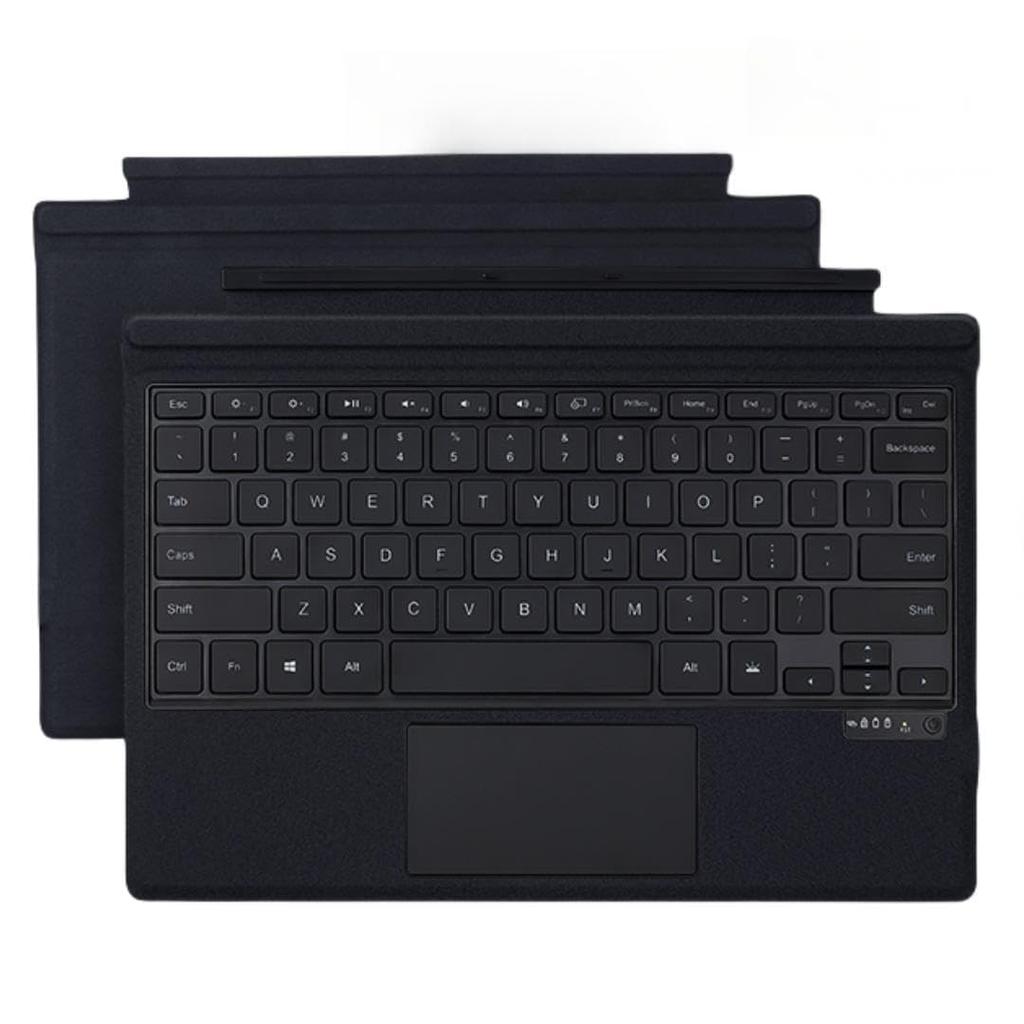
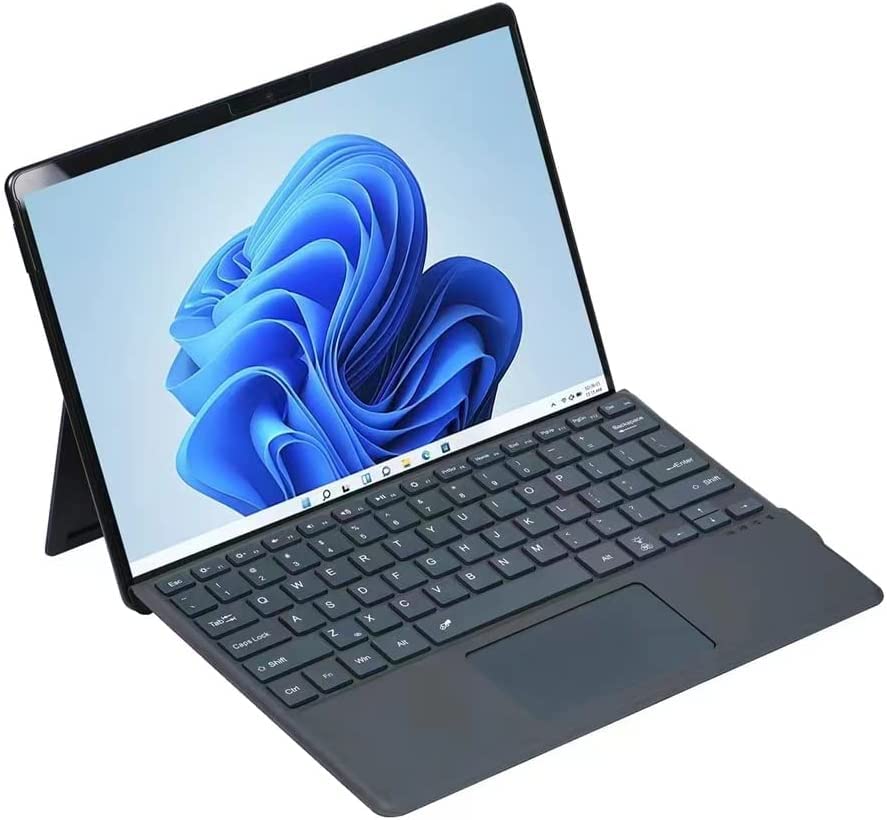
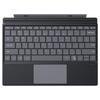
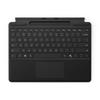
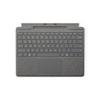
Uyumlu modeller: Surface Pro 11, Surface Pro 10, Surface Pro 9, Surface Pro 8 ve Surface Pro X klavyesi; malzeme: PU + ABS; Ağırlık: 360g; Boyut: 289*225*7mm; Paket içeriği: 1 x Kılıf, 1 x Klavye, 1 x Şarj Kablosu
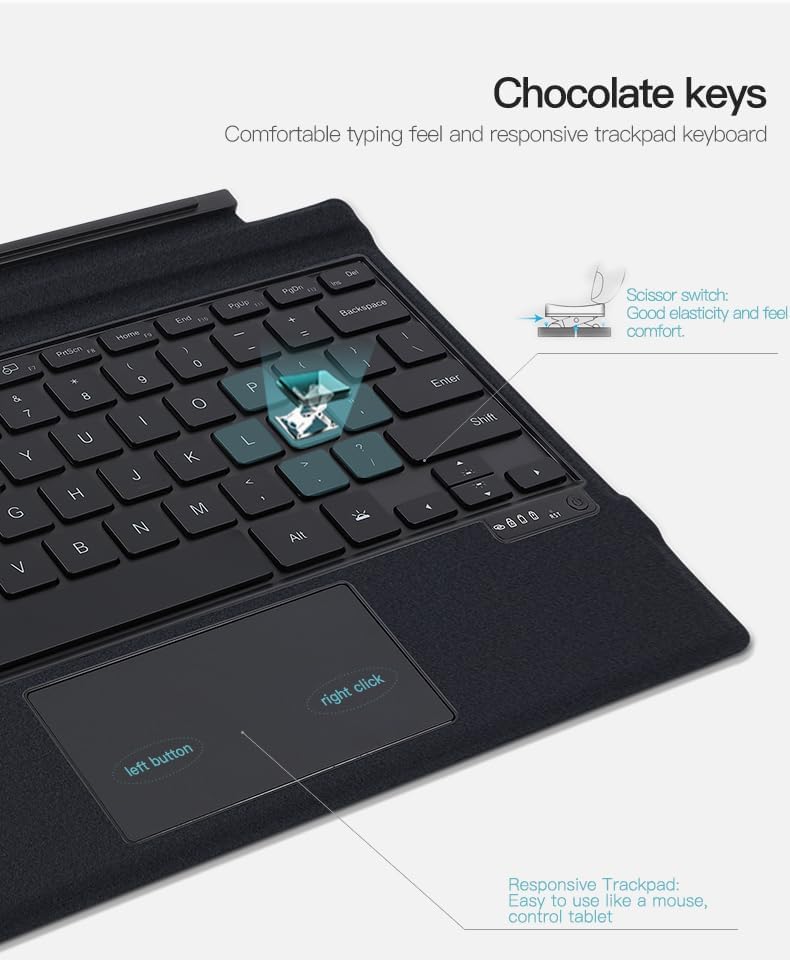
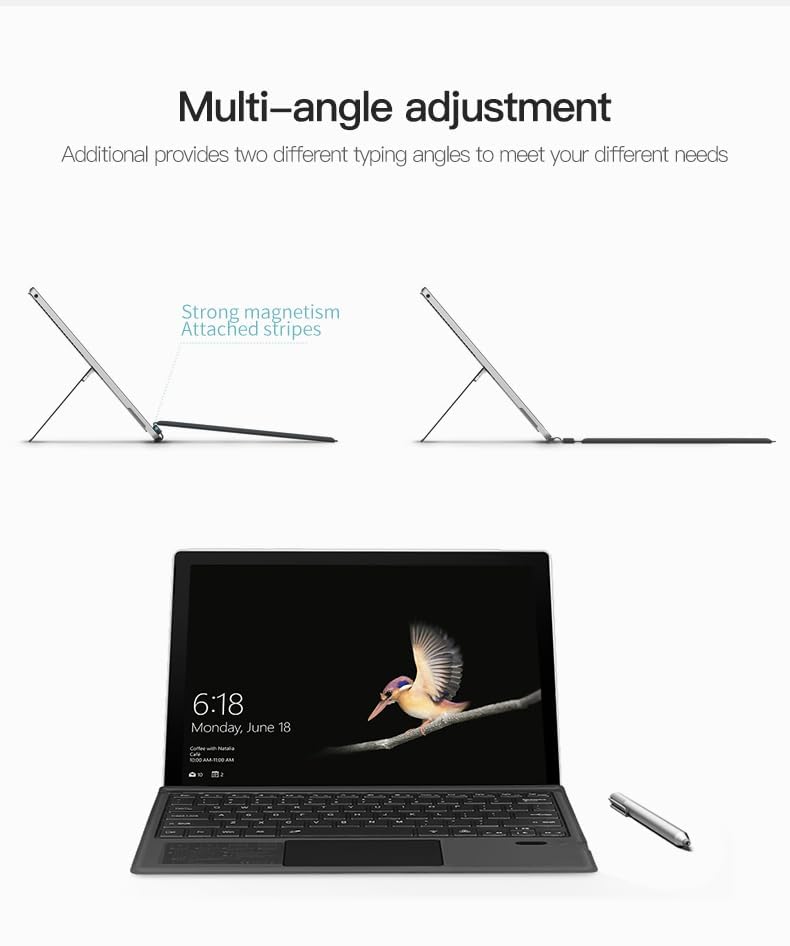
●[Dokunmatik yüzey ile donatılmıştır]----- Surface Pro, bir dizüstü bilgisayar kadar kolay kullanılabilir, bu da ekrana dokunmak veya fare kullanmak zorunda kalmadan imleci kolayca kontrol etmenizi ve kaydırmanızı sağlar, bu da onu iş, ders çalışma ve iş için çok kullanışlı hale getirir.
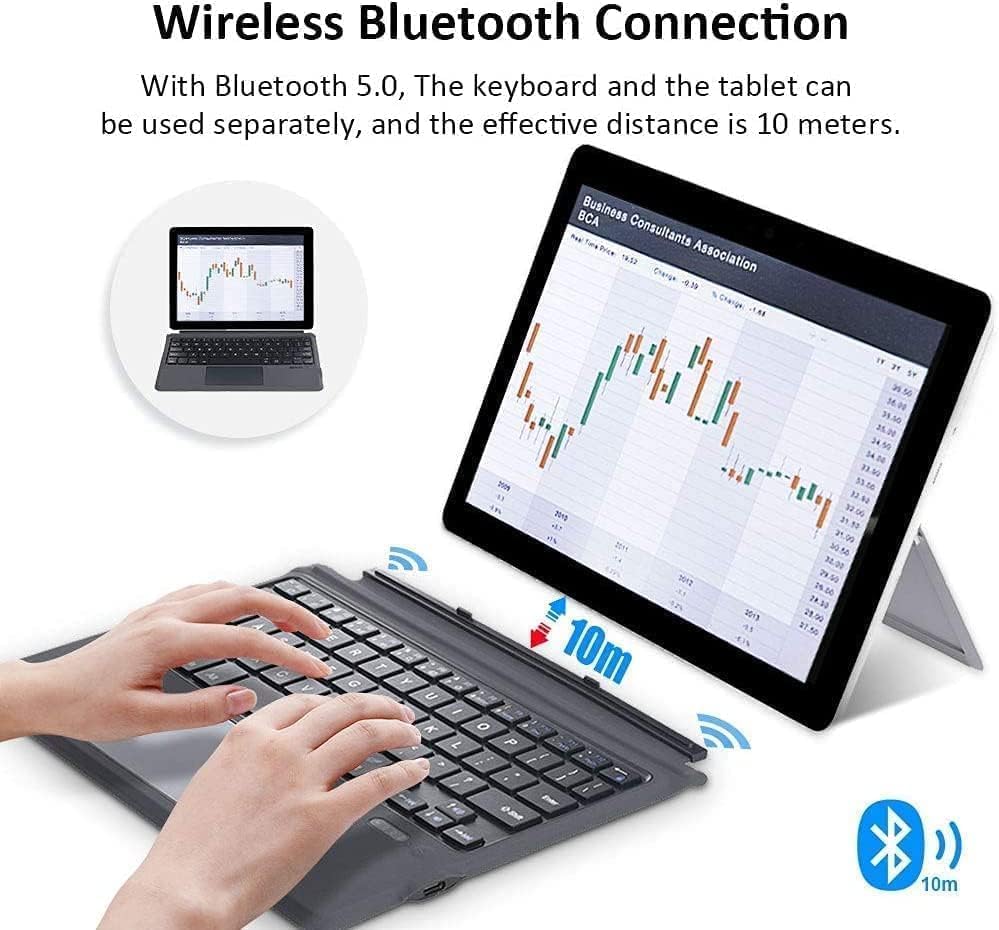
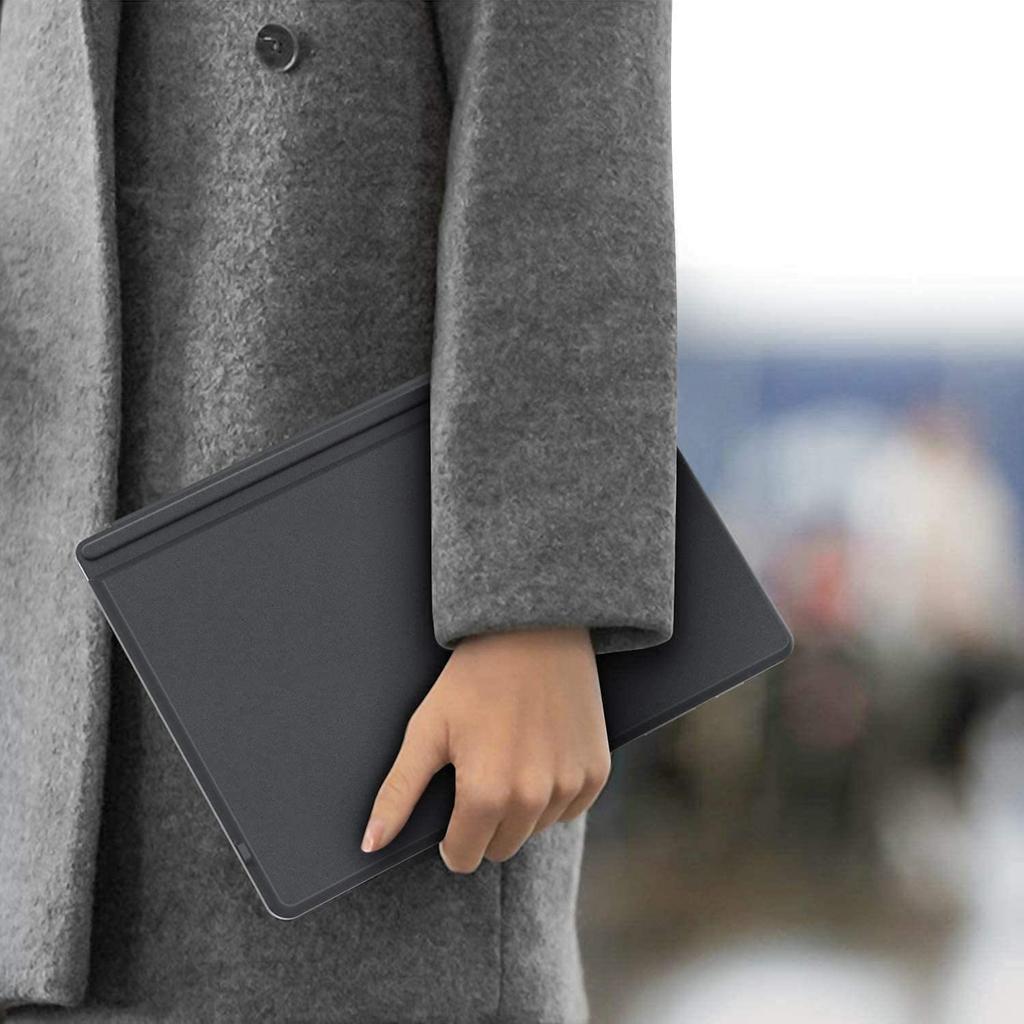
●[Hafif ve ince]-----Bu klavye hafiftir, kablosuzdur ve taşınması kolaydır, ayrıca darbeye dayanıklıdır, bu da onu dışarıda veya işte kullanırken çok kullanışlı hale getirir.
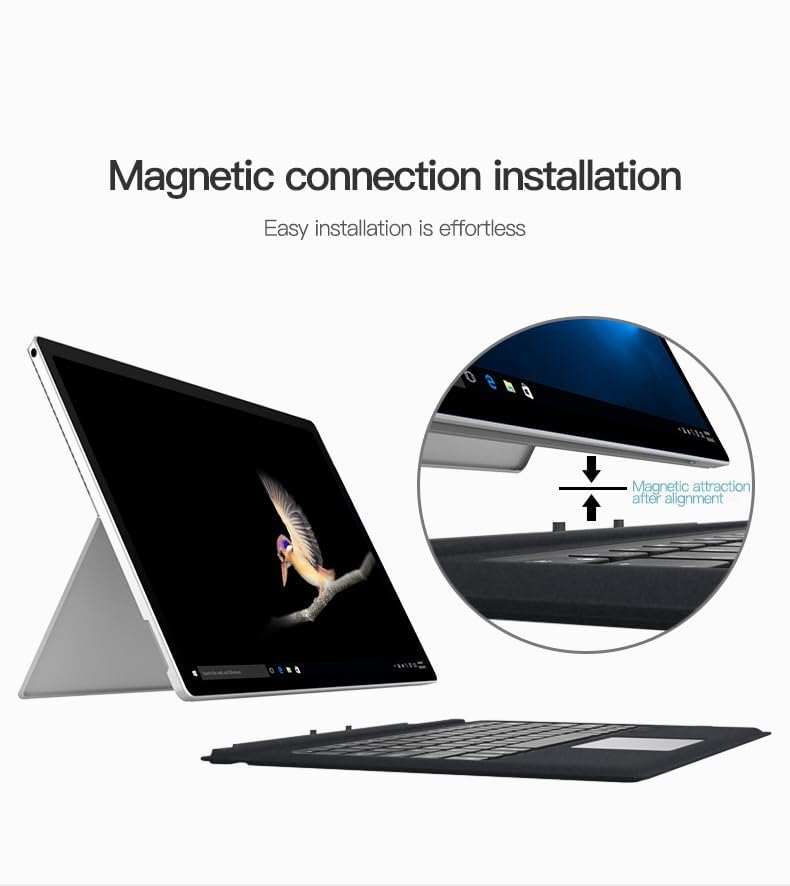
●【Manyetik Yapışmalı Klavye】---- Kılıfın içinde güçlü bir mıknatıs bulunur, bu mıknatıs klavyeyi sıkıca tutar ve düşmesini zorlaştırır. Manyetik takma stili, Surface Pro'nuza takmayı çok kolay ve kullanışlı hale getirir.
●[UYARI!!!]-----Klavye yalnızca "ABD İngilizce 101/102" düzenlerini destekler. Eğer "Japonca 106/109" düzenlerini kullanıyorsanız, PC'nizdeki klavye dil ayarını "İngilizce 101/102" düzenine değiştirmeniz gerekir.. Bunu yapmamak girdi hatalarına veya yanlış tanımaya neden olabilir.
[Cihaza bağlanma yöntemi aşağıdaki gibidir]
1. Gücü açmak için klavyanın sağ alt köşesindeki yuvarlak güç düğmesine kuvvetlice basın.
2. Surface ayarlarından Bluetooth'u açın ve eşleştirin.
Klavye otomatik olarak görünmezse:
Klavye sol alt köşedeki Fn tuşuna basın ve basılı tutarken Roma alfabesinden Z tuşuna basın.
Lütfen ekranda gösterilen klavyeye dokunun.
3. Kimlik doğrulama (ÇAM) kod Yüzey ekranında görüntülenir,
Klavye üzerine sayıları girin ve Enter tuşuna basın.
Girdiğiniz anahtar gösterilen anahtardan farklıysa,
Bir ABD klavyesi olarak tanınıp tanınmadığını lütfen kontrol edin.
Lütfen aşağıdaki adımları kullanarak bu ayarı kontrol edin veya ayarlayın.
Yüzey Ayarlarını açın ve Saat ve Dil'i seçin
Tercih ettiğiniz dil olarak "Japonca"yı seçin
"Seçenekler" seçin
"Donanım Klavye Düzeni"
"Düzeni değiştir" seçeneğini seçin
İngilizce klavyeyi seçin ve Surface'ınızı yeniden başlatın.
[Düzenli soru SSS]
Q: Açtıktan sonra Bluetooth eşleşmiyor.
TO: Pil yetersiz olabilir. İlk kez kullanıyorsanız, 2-3 saat şarj etmenizi öneririz.
*Önemli: Orijinal Surface klavyesinin bağlantı mekanizmasının ve yönteminin farklı olduğunu lütfen unutmayın.
*Arka ışıklandırma özellikleri ile ilgili olarak, klavye 5-10 saniye boyunca kullanılmazsa arka ışık kapanacaktır.
Q: Surface'ımı klavyesi bağlıyken şarj edersem, klavye de şarj olur mu?
TO: Orijinal üründen farklı olarak, bu Surface'ın kendisinden güç alamaz, bu nedenle setle birlikte gelen Type-C USB kablosu kullanılarak şarj edilmesi gerekir.
Q: Bluetooth'u eşleştirebildim, ancak yazdığımda imleç başka bir yere zıplıyor.
TO: Yazarken avuç içinizin klavye dokunmatik yüzeyine değmesi muhtemeldir.. Fn+Boşluk tuşlarına basarak klavyenin dokunmatik yüzeyi işlevini kapatmayı deneyin.
Q: Bluetooth'u başarıyla eşleştirdim, ancak arka ışığı kapatmak istiyorum.
TO: "Aydınlatmalı tuş", arka ışık parlaklığını üç seviyede ayarlamanıza olanak tanır ve dördüncü kez basıldığında arka ışığı kapatır.. Işıklı tuş boşluk tuşunun sağındadır. "RGB tuşu", arka ışık rengini ayarlamanıza olanak tanır. Favori renginizi seçin.


 Teslim edilmediğinde para iadesi





![Kaliteli Surface Pro klavyesi için kolay USB kablosuz klavye [90 gün garanti] 3/4/5/6/7, Bluetooth, dokunmatik yüzey, kurulum, kablosuz,](https://img.joomcdn.net/ee35d2fbabaa42d10eef56d524603ac061215150_100_100.jpeg)